📖 Tiempo de lectura: ~13 minutos
⏱️ Tiempo total para completar: 1–2 horas (incluyendo la configuración del hardware y las primeras transacciones)
💰 Inversión necesaria: ~200–400 euros entre hardware wallet y sistema de respaldo
¿Por qué debería importarme el almacenamiento en frío?
Se han perdido cientos de millones de euros en Bitcoin. Estas son las causas más habituales:
- Pérdida de la frase semilla: James Howells tiró por error un disco duro con 8.000 BTC (hoy valorados en más de 700 millones de euros) en 2013.
- Estafas y ataques de phishing: Eric Savics perdió siete años de ahorros (más de 1 millón de euros en Bitcoin) en apenas 20 minutos tras descargar una wallet falsa.
- Hackeos o quiebras de exchanges: El colapso de FTX en 2022 dejó a miles de usuarios sin acceso a sus Bitcoin.
- Fallecimiento sin planificación hereditaria: Familiares incapaces de acceder al Bitcoin de un pariente tras su muerte.
El patrón es claro: la mayoría de las pérdidas se deben a una mala gestión de copias de seguridad o a delegar la custodia en terceros. Por eso el almacenamiento en frío es esencial, especialmente cuando hablamos de cantidades significativas de Bitcoin.
¿Qué es el almacenamiento en frío?
El almacenamiento en frío consiste en guardar tu Bitcoin completamente fuera de la red, lejos de dispositivos conectados a internet y, por tanto, de posibles atacantes. Es el estándar de seguridad para proteger cantidades significativas de Bitcoin que se piensan mantener a largo plazo.
Como vimos en BTC 102: Cómo Comprar Bitcoin, una hot wallet es una billetera cuya frase semilla se genera en un entorno conectado a internet: es cómoda, pero potencialmente vulnerable. Una cold wallet, en cambio, su frase semilla fue generada sin conexión a internet y nunca ha estado expuesta a un dispositivo online. Eso la hace inmune a hackeos en línea. A cambio, asumes toda la responsabilidad: tu Bitcoin está seguro siempre que no compartas ni pierdas la frase semilla.
¿Cuándo tiene sentido pasarse al almacenamiento en frío?
No existe una regla universal, pero suele recomendarse cuando tienes el equivalente a unos dos salarios invertidos en Bitcoin.
Una hardware wallet cuesta normalmente entre 100 y 250€, a lo que hay que sumar unos 50–100€ para un buen sistema de respaldo para tu frase semilla. Si solo tienes unos 100€ en Bitcoin, probablemente no compense todavía. Dicho esto, hay quien prefiere la tranquilidad de usar almacenamiento en frío desde el primer día. Regla práctica: si pierdes el sueño preocupándote por la seguridad de tus Bitcoin, es el momento de dar el paso.
⚠️ Aviso: No estoy patrocinado por ninguna empresa. Para tener almacenamiento en frío necesitarás tanto una hardware wallet como un sistema de respaldo para la frase semilla. Por lo tanto, mis recomendaciones se basan únicamente en mi experiencia personal y en lo que creo que es la mejor opción para ti.
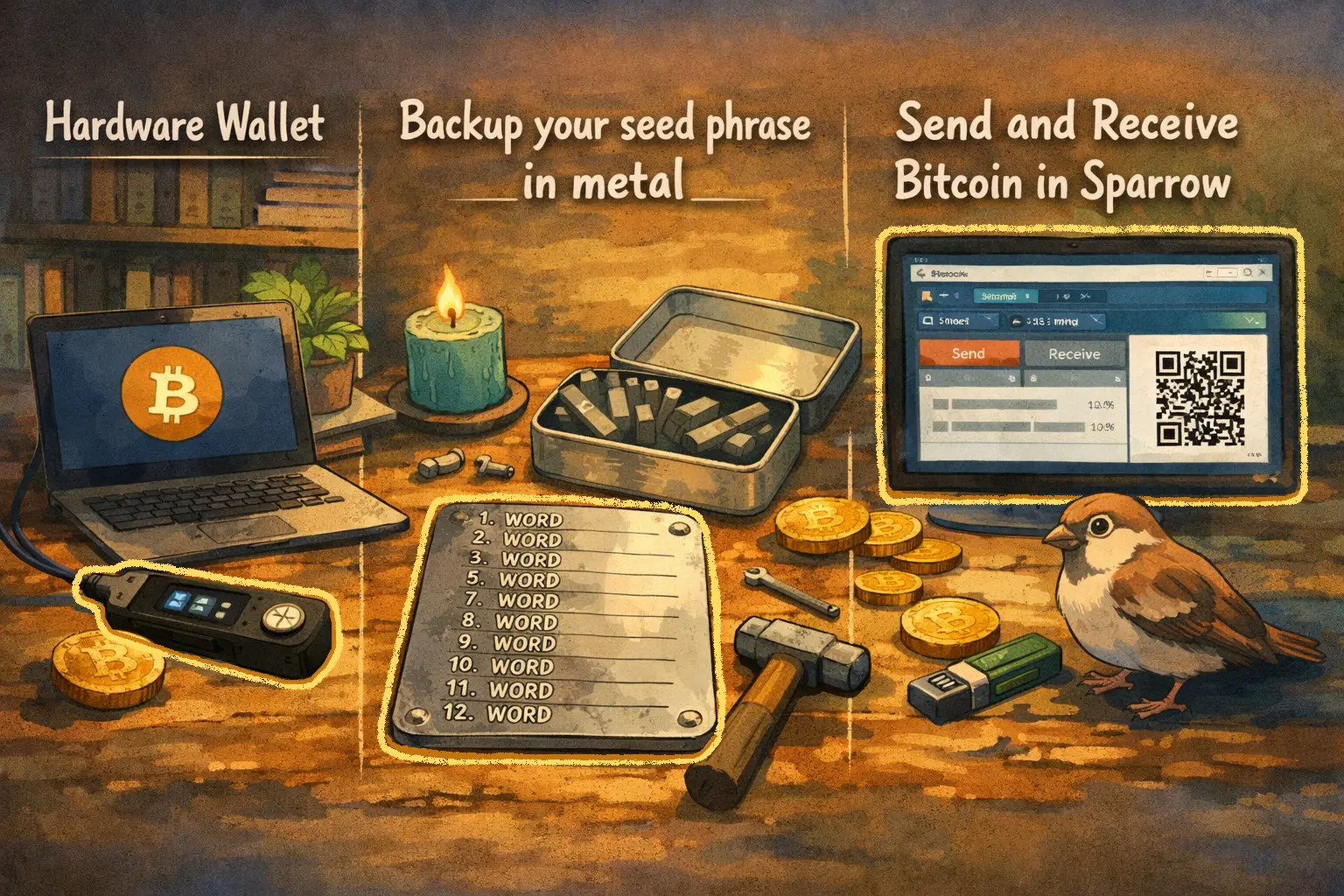
En este tutorial aprenderás a elegir una hardware wallet y un sistema de respaldo, crear tu primera cold wallet y usar Sparrow para enviar y recibir Bitcoin.
Hardware Wallet
Una hardware wallet es un dispositivo físico que genera y almacena la semilla de tu billetera completamente fuera de línea, creando así una cold wallet. Es la forma más segura de custodiar Bitcoin.
Estas wallets permiten firmar transacciones sin exponer nunca las claves privadas, ni siquiera al enviar fondos. Además, incluyen funciones avanzadas como passphrases, soporte multifirma o semillas temporales, que no cubriremos aquí pero merece la pena investigar.
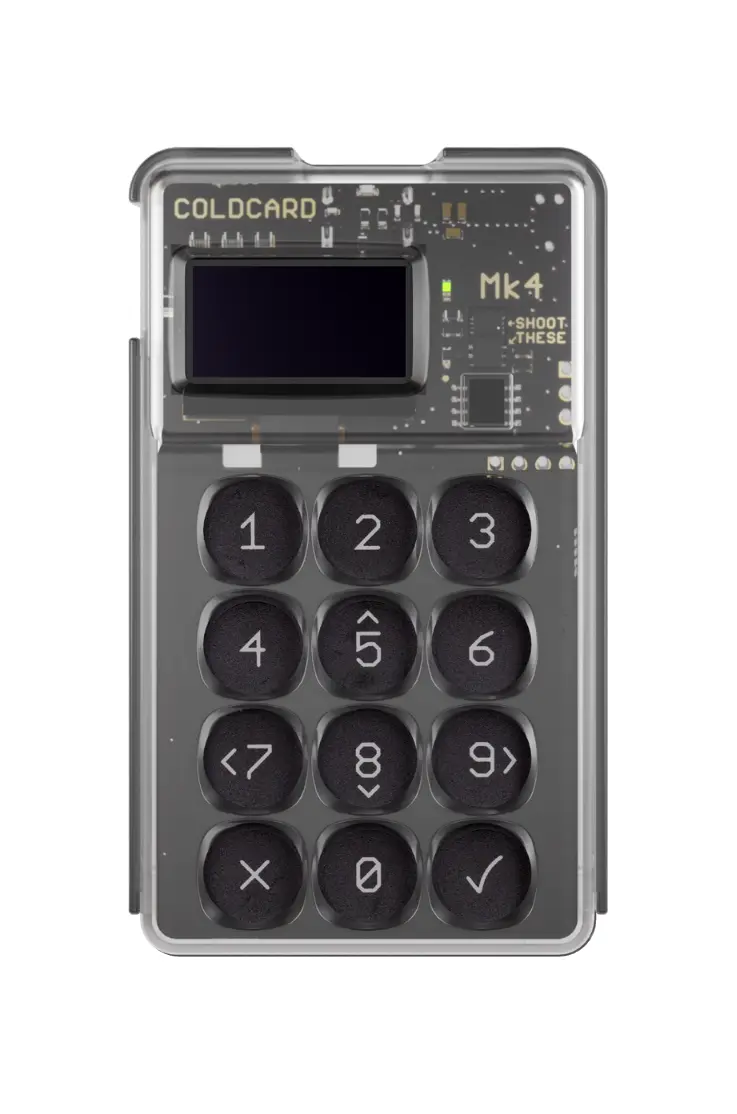
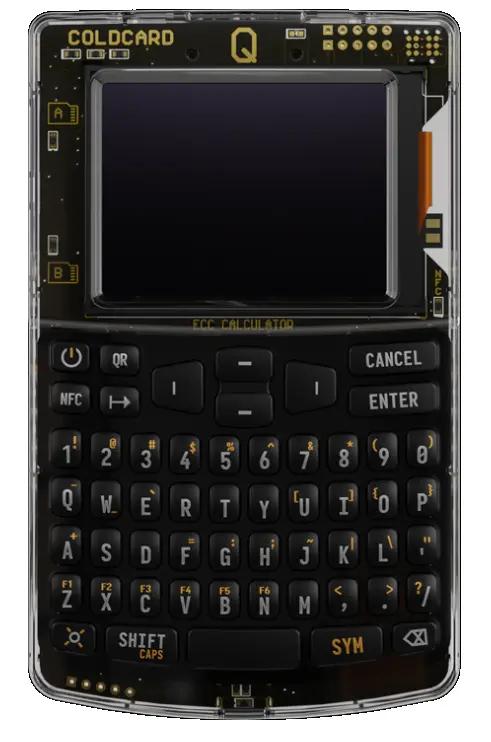
Hay varias opciones en el mercado (ColdCard, BitBox02, Trezor, Jade…), cada una con precios y características diferentes. Este tutorial utiliza modelos ColdCard, para seguirlo puedes usar la ColdCard Mk5 (~180 euros) o la ColdCard Q (~250 euros), que tiene una pantalla más grande y más botones. Si prefieres una alternativa, la BitBox02 es más fácil para principiantes y ofrece suficientes funcionalidades para la mayor parte de la gente, pero los pasos exactos de este tutorial están escritos para ColdCard.
⚠️ Aviso de seguridad de ColdCard, julio de 2026: El incidente de julio de 2026 en la generación de semillas afectó al firmware antiguo de Mk4 y Q. Antes de crear una wallet, verifica Mk4 5.6.2 o Q 1.5.2Q. Actualizar no repara una semilla afectada; sigue las instrucciones de migración de ColdCard. Los usuarios avanzados pueden usar el procedimiento documentado de BitBox para generar entropía con dados.
Explora otras opciones de hardware wallets
Hay otras buenas opciones como la ya mencionada BitBox02 (alrededor de 150 euros), la Passport (alrededor de 200 euros), o la Trezor Safe 7 (alrededor de 250 euros).
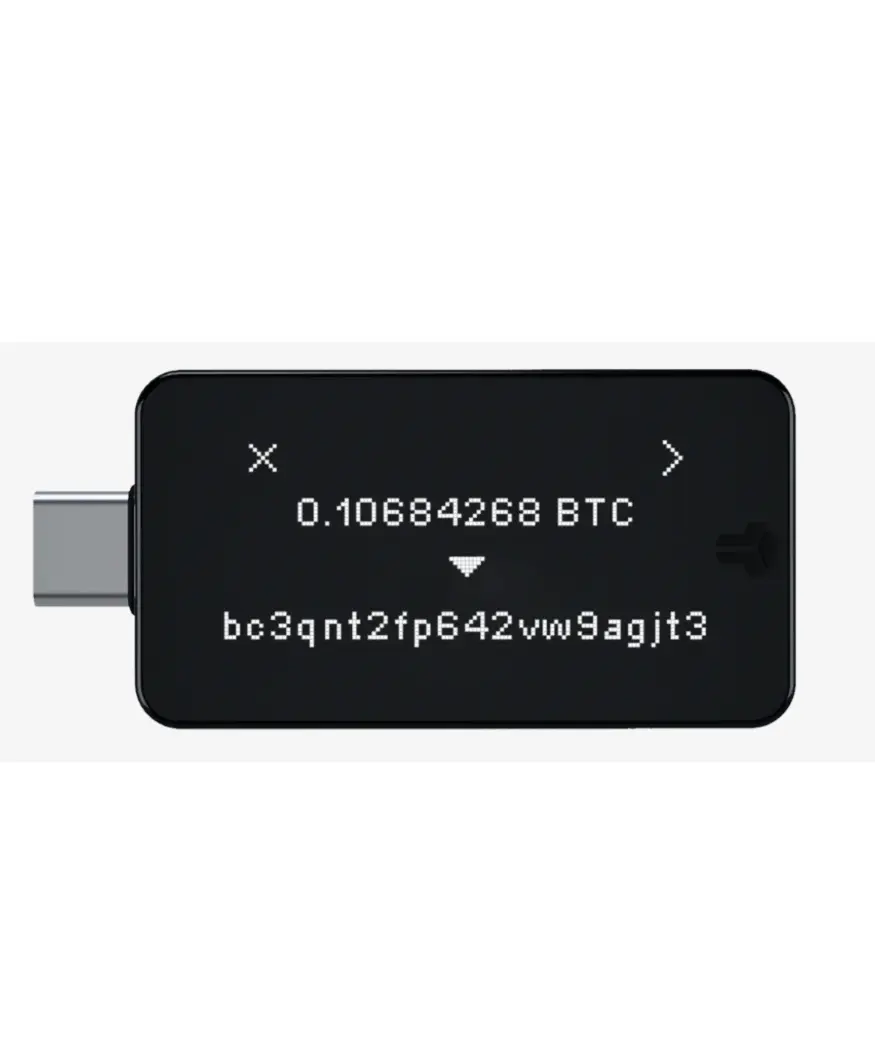
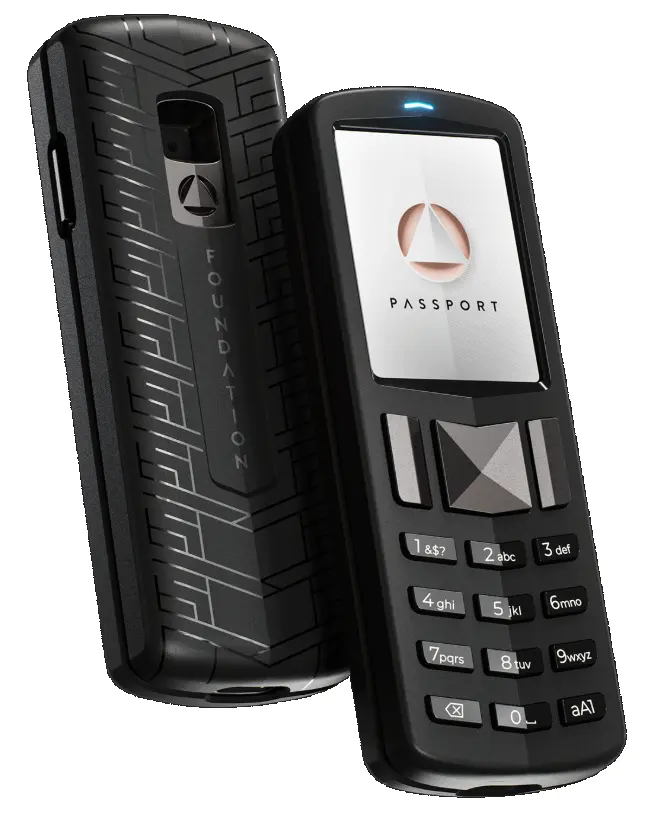
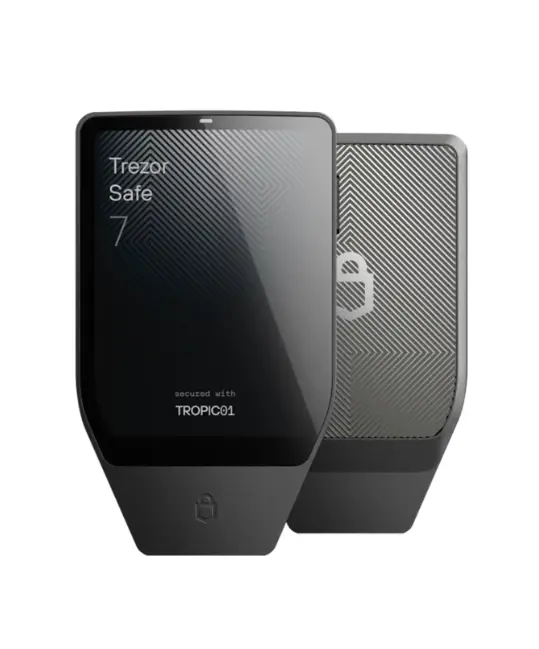
Si quieres entender bien las características de cada hardware wallet, aquí tienes una comparación detallada de 3 horas:
Si quieres seguir este tutorial exactamente, elige la ColdCard Mk5 o la ColdCard Q. Si eliges otra hardware wallet, sigue sus instrucciones oficiales de configuración.
A continuación veremos cómo configurar la hardware wallet, hacer el respaldo de la frase semilla en metal y usar Sparrow para gestionar tu cold wallet.
Copia de seguridad de la frase semilla
Usar placas de metal es la forma más segura de hacer una copia de seguridad de tu frase semilla. El metal no se puede hackear y resiste el paso del tiempo. En cambio, escribir la frase en papel no es una solución segura a largo plazo: puede perderse, ser robada o dañarse por agua o fuego.
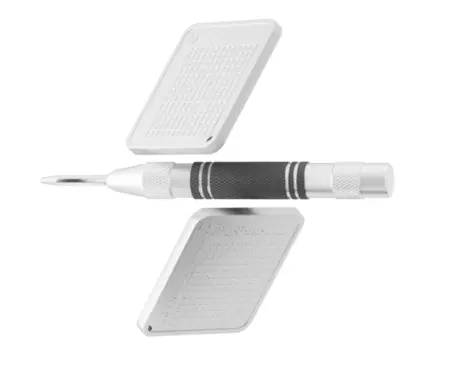
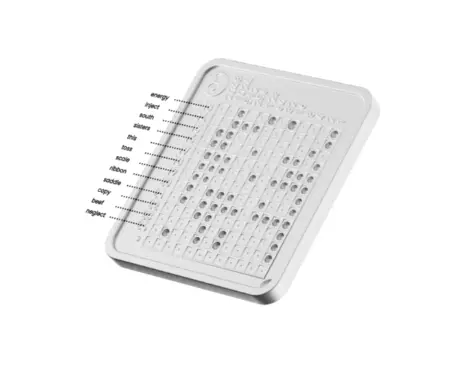
Para respaldar tu frase semilla con placas de metal, recomiendo comprar: OneKey KeyTag (unos 60€). Incluye dos placas de metal y un punzón para grabar la frase semilla, lo que te permite almacenar hasta dos frases distintas.
Explora otras opciones de copia de seguridad de la frase semilla
Existen otras alternativas para guardar tu frase semilla en metal, como Blockplate, Coinplate Alpha o Seedplate.
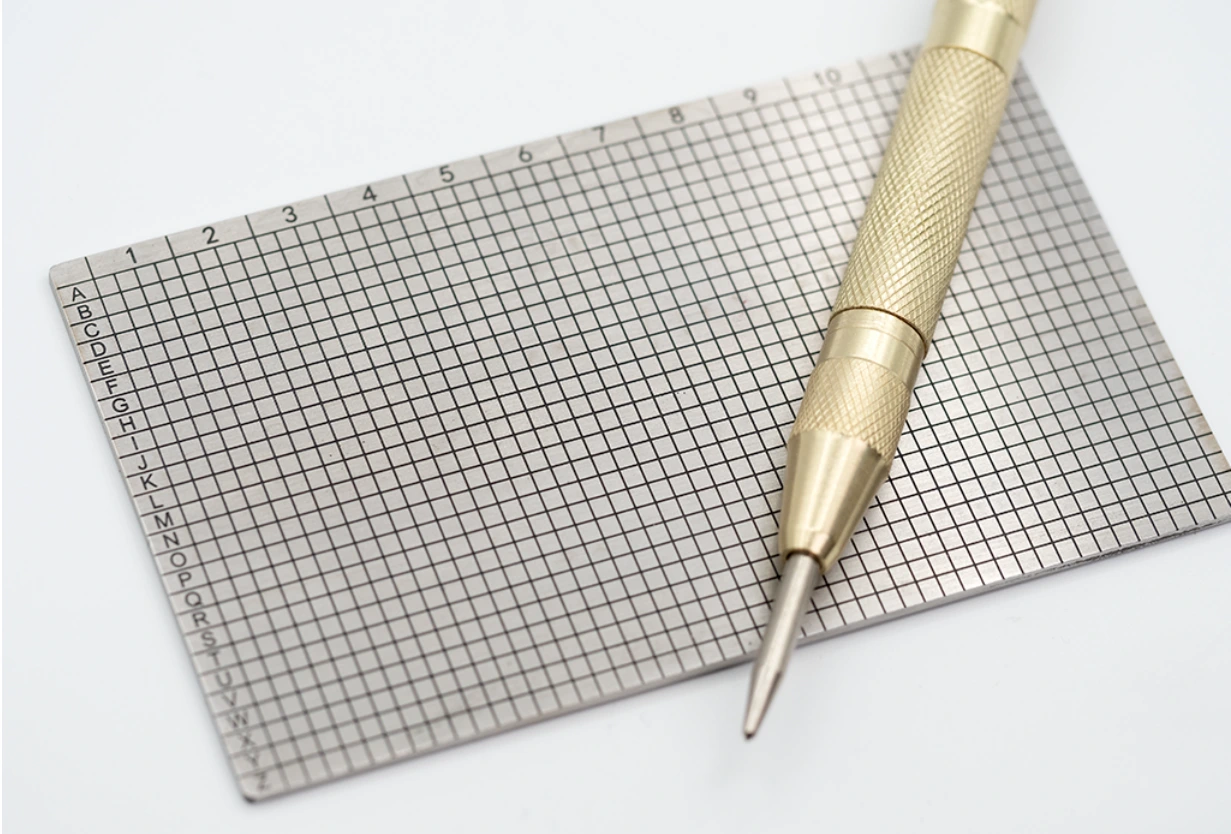
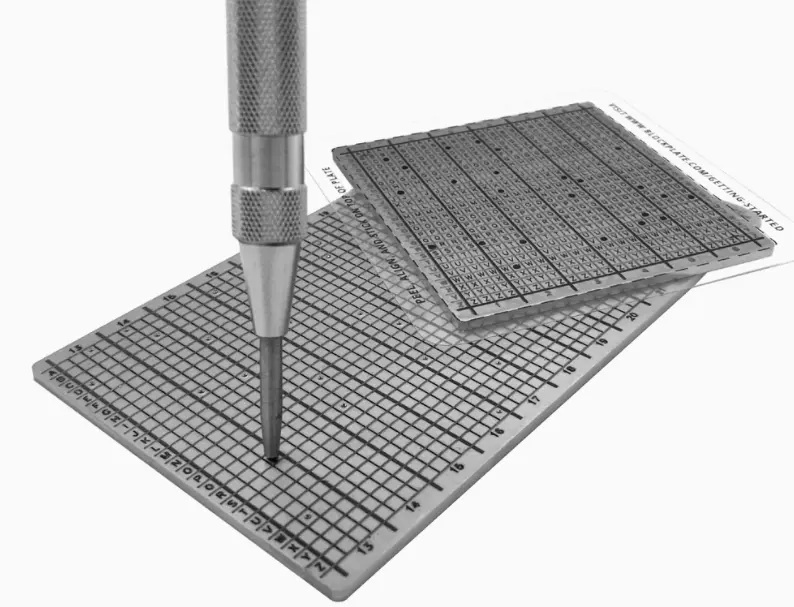
También hay sistemas de grabado en lugar de punzón, como IRON HODL o TI1000.
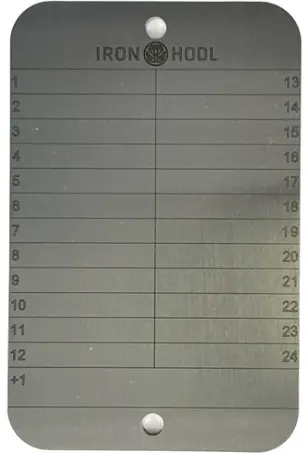
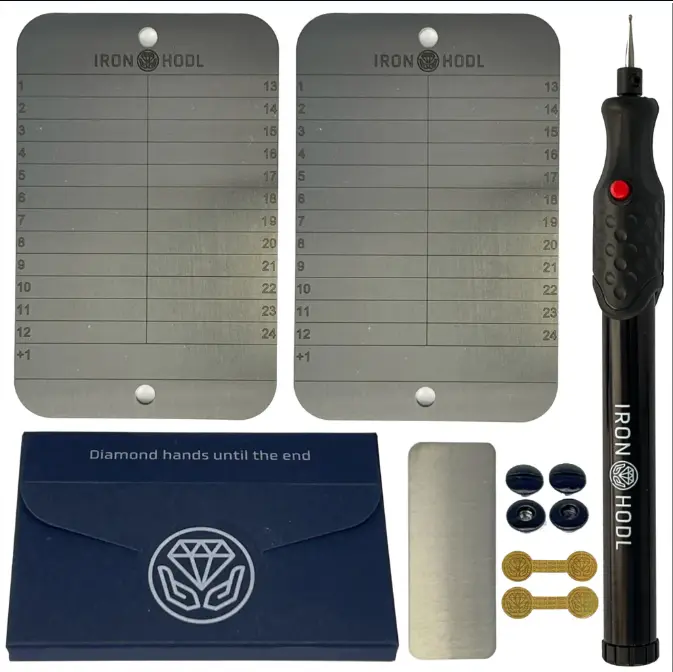
Recomiendo OneKey KeyTag porque es una de las opciones más económicas, incluye dos placas y un punzón, y además es resistente y fácil de usar.
Cualquiera de estas soluciones es válida. Lo realmente importante es contar con un respaldo duradero de tu frase semilla. Siéntete libre de comparar precios y características antes de decidir.
Tarjeta microSD y adaptador
Si utilizas una ColdCard, necesitarás una tarjeta microSD para exportar la billetera desde el dispositivo y un adaptador para poder conectarla a tu ordenador. Puedes encontrarlos fácilmente en Amazon o en cualquier tienda de electrónica. Por ejemplo: microSD y adaptador.
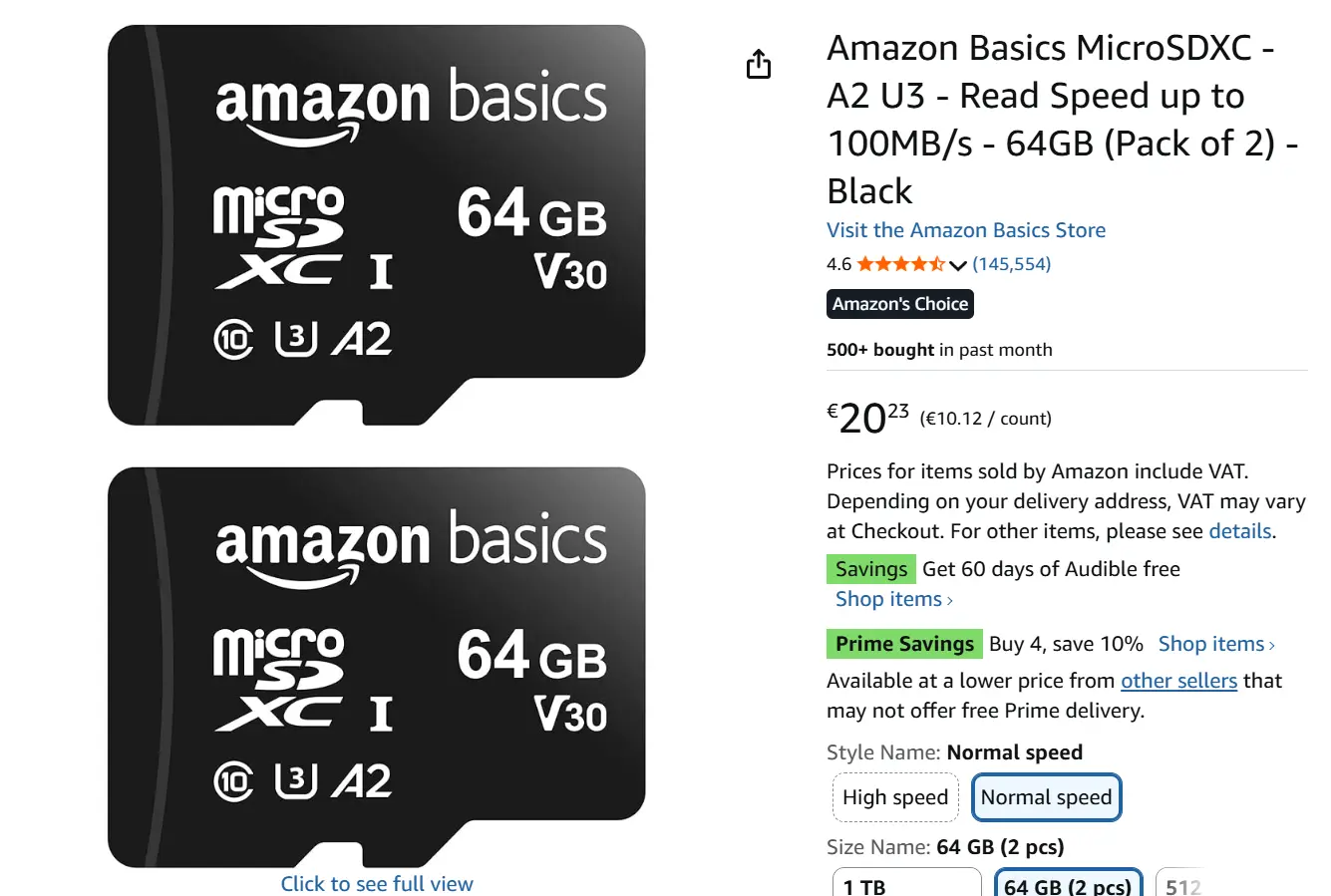
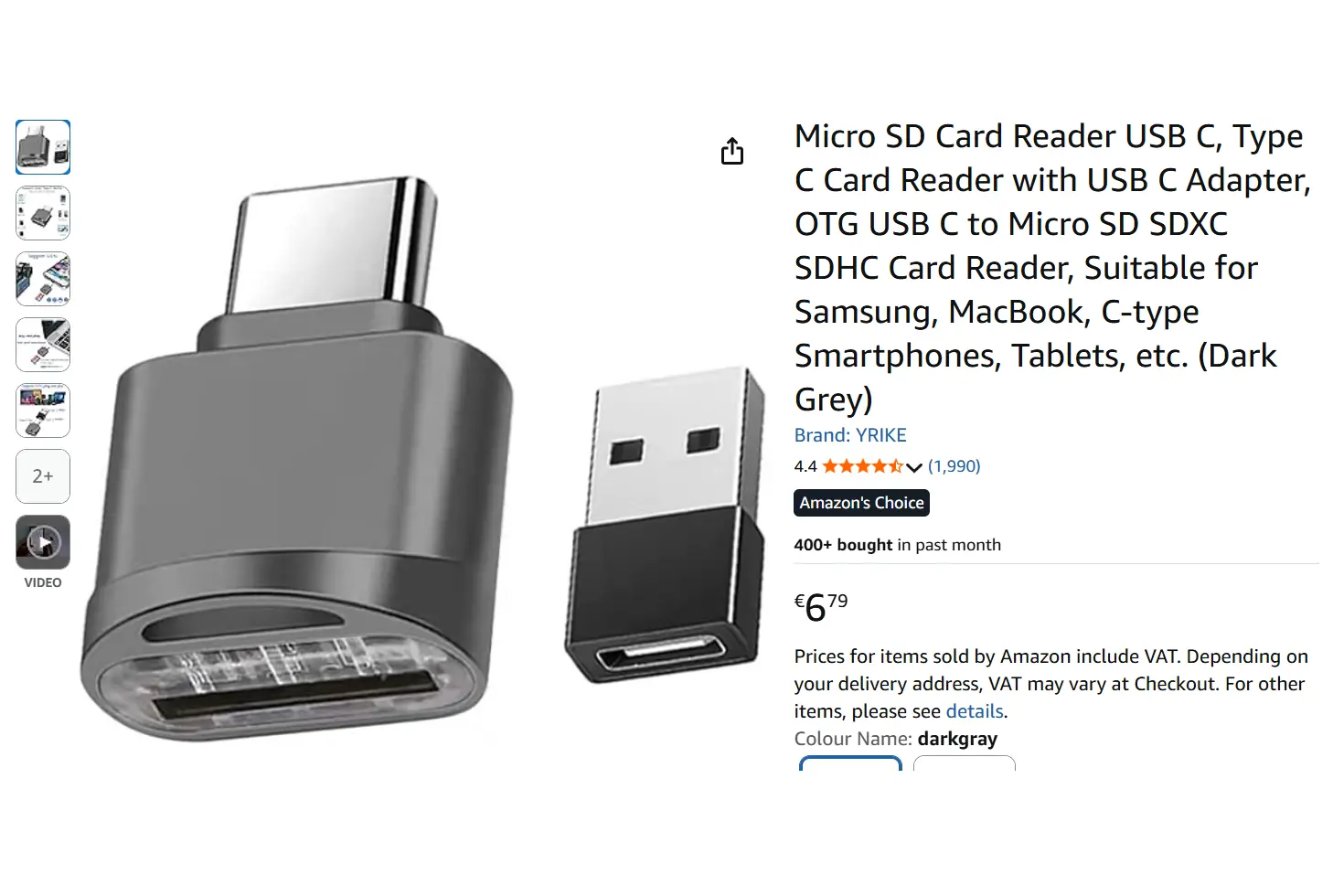
En las siguientes secciones asumimos que ya has comprado la hardware wallet, el respaldo en metal y, si usas ColdCard, la tarjeta microSD con su adaptador. Si utilizas otra hardware wallet, el proceso será muy parecido, aunque algunos pasos concretos pueden variar.
Instalando Sparrow Wallet
Instala Sparrow Wallet en tu ordenador. Es una wallet de escritorio, de código abierto y sin custodia, pensada específicamente para el uso con hardware wallets y almacenamiento en frío de Bitcoin. Es lo que la mayoría de Bitcoiners usan para gestionar sus hardware wallets.
La configuración inicial es sencilla:
- Instala Sparrow Wallet
- [Introduction] Haz clic en Next
- [Public Server] Haz clic en Next
- [Bitcoin Core node] Haz clic en Next
- [Connecting to a Private Electrum Server] Configure Server
- Haz clic en Test Connection
- Si aparece "Connected to Electrum": Haz clic en Create New Wallet
- Si falla, elige otra URL de servidor público e inténtalo de nuevo
- ¡Ahora Sparrow Wallet está configurada!
Importaremos tu cold wallet desde la hardware wallet en los siguientes pasos. Por ahora, Sparrow está listo y a la espera.
Configuración de la Hardware Wallet
Ahora llega el momento de crear tu primera cold wallet con la ColdCard. Sigue los pasos a continuación o, si lo prefieres, el tutorial en vídeo de 7 minutos:
Pasos a seguir:
- Desempaqueta la ColdCard Mk4 (incluye una tarjeta con el número de serie y una tarjeta temporal de respaldo)
- Conecta la ColdCard a una fuente de alimentación (mejor un enchufe de pared que el ordenador)
- Comprueba que el número de serie del dispositivo coincide con el de la tarjeta
- Sigue las instrucciones en pantalla para configurar el PIN y anótalo en la tarjeta de respaldo
- Después de verificar el firmware, selecciona "New Seed Words" para generar tu primera cold wallet
- Apunta las palabras semilla y completa el cuestionario de verificación
- Al finalizar, verás "Ready to Sign" como primera opción del menú
¡Enhorabuena! Tu ColdCard ya está lista para firmar transacciones fuera de internet 🥳
Antes de usarla, queda un paso fundamental: transferir la frase semilla desde la tarjeta temporal a la placa de metal definitiva.
Respalda tu frase semilla en metal
La tarjeta de respaldo que vino con tu ColdCard solo está destinada al almacenamiento temporal durante la configuración. Ahora transferiremos tu frase semilla a un respaldo de metal permanente, resistente al fuego y al agua.
Cómo crear tu respaldo en metal:
- Desempaqueta el OneKey KeyTag (incluye dos placas de metal, punzón e instrucciones)
- Usa el punzón para perforar cuidadosamente los agujeros correspondientes de cada palabra de tu frase semilla
- Revisa que todas las palabras estén correctamente marcadas
- Opcional: Añade un chip NFC para almacenar una nota (como "Copia de seguridad de billetera Bitcoin")
- Opcional: Aplica el sello a prueba de manipulaciones (para hacer esto mejor espera hasta después de haber verificado que el respaldo funciona)
⚠️ Pasos de seguridad críticos:
- No hagas fotos de la frase semilla ni del respaldo
- Evita que nadie la vea mientras trabajas
- Una vez terminado, quema o destruye la tarjeta de papel
Verifica el respaldo antes de destruir el papel:
Antes de deshacerte del papel, conviene comprobar que el respaldo en metal funciona. Puedes borrar temporalmente la wallet en Sparrow y restaurarla usando solo la placa de metal. Así te aseguras de que, si dentro de años necesitas recuperar tu billetera, podrás hacerlo sin problemas. ¡No esperes 10 años para descubrir que tu respaldo no funciona!
Guarda la placa de metal de forma segura:
Esta placa es, literalmente, la llave maestra de tus Bitcoin. Cualquiera que la tenga puede acceder a tus fondos. Guárdala en una caja fuerte u otro lugar seguro. Recuerda: la ColdCard almacena la billetera en su elemento seguro, así que para el uso diario no necesitarás la placa de metal, es solo para recuperar tus fondos si tu ColdCard se pierde o daña.
Con tu cold wallet ya protegida y respaldada, pasemos a usar Sparrow para enviar y recibir Bitcoin.
Importa tu cold wallet en Sparrow
Antes de recibir Bitcoin, necesitamos importar la cold wallet desde la ColdCard a Sparrow. Este proceso solo exporta información pública de tu cold wallet(xpub); la frase semilla nunca sale de la ColdCard.
Pasos para importar la billetera:
- Inserta la tarjeta microSD en la ColdCard
- En la ColdCard, ve a Advanced → MicroSD Card → Export Wallet → Generic JSON
- La ColdCard guardará el archivo en la tarjeta microSD
- Extrae la tarjeta microSD e insértala en tu ordenador
- En Sparrow, haz click en File → New Wallet
- Ponle un nombre (por ejemplo, "Almacenamiento en frío")
- Haz click en Airgapped Hardware Wallet → ColdCard → Import File
- Selecciona el archivo JSON de tu tarjeta microSD
- Haz clic en Apply
¡Tu cold wallet ya está conectada! Sparrow muestra tus direcciones de Bitcoin y saldo, pero toda la firma sigue ocurriendo fuera de línea en la ColdCard.
Recibir Bitcoin en Sparrow
Recibir Bitcoin en tu cold wallet es muy sencillo. Como vimos en el vídeo en Importa tu cold wallet en Sparrow, vamos a enviar una pequeña cantidad desde tu hot wallet (por ejemplo, BlueWallet) para comprobar que todo funciona correctamente.
Pasos:
- En Sparrow, abre la pestaña Receive en la barra lateral izquierda
- Sparrow mostrará una dirección de Bitcoin y un código QR
- En tu hot wallet (BlueWallet), ve a Send
- Copia la dirección o escanea el código QR de Sparrow en BlueWallet.
- Envía una cantidad pequeña y espera a que la transacción se propague por la red
En unos segundos verás la transacción pendiente en Sparrow. Tras confirmarse en un bloque (consulta mempool.space), tus Bitcoin estarán a salvo en almacenamiento en frío 🎉
Enviar Bitcoin desde Sparrow
Enviar Bitcoin es donde realmente destaca la seguridad "air-gapped". Sparrow crea la transacción, la ColdCard la firma sin conexión y después se transmite a la red. La frase semilla nunca toca internet.
Enviemos esos Bitcoin de prueba de vuelta a tu hot wallet para completar el viaje de ida y vuelta.
Paso 1: Crear la transacción en Sparrow
- En Sparrow, haz clic en la pestaña Send en la barra lateral izquierda
- En tu hot wallet (BlueWallet), ve a Receive y copia tu dirección de Bitcoin
- Pega esta dirección en el campo "Pay to" en Sparrow
- Introduce la cantidad que quieres enviar (o haz clic en Max para enviar todo)
- Selecciona tu tarifa de transacción:
- Prioridad baja (1-2 sats/vB): Más lenta, más barata, buena cuando no tienes prisa
- Prioridad normal (2-4 sats/vB): Opción equilibrada
- Prioridad alta (5+ sats/vB): Confirmación más rápida
- Consulta mempool.space para ver las condiciones actuales de la red
- Haz clic en Create Transaction
- Revisa los detalles de la transacción cuidadosamente
- Haz clic en Finalize Transaction for Signing
Paso 2: Guardar la transacción en la microSD
- Haz clic en Save Transaction
- Guárdala en tu tarjeta microSD (se llamará algo como
coldcard-transaction.psbt) - Expulsa de forma segura la tarjeta microSD de tu ordenador
Paso 3: Firmar la transacción en la ColdCard (air-gapped)
- Inserta la tarjeta microSD en tu ColdCard
- En la ColdCard, selecciona Ready To Sign
- La ColdCard mostrará los detalles de la transacción
- Verifica cuidadosamente:
- La dirección de destino coincide con la de tu hot wallet
- La cantidad es correcta
- La tarifa parece razonable
- Si todo se ve bien, presiona ✓ para firmar la transacción
- La ColdCard creará un archivo firmado en la tarjeta microSD (terminando en
-final.txn) - Retira la tarjeta microSD de la ColdCard
Paso 4: Transmitir la transacción firmada
- Inserta la tarjeta microSD de nuevo en tu ordenador
- En Sparrow, haz clic en Load Transaction
- Navega a tu tarjeta microSD y selecciona el archivo que termina en
-final.txn - Sparrow mostrará que la transacción ahora está firmada y lista para transmitir
- Haz clic en Broadcast Transaction
¡Listo! La transacción se transmitirá a la red y se confirmará en cuanto entre en un bloque.
🎉 ¡Felicidades! Has configurado correctamente el almacenamiento en frío, recibido Bitcoin y enviado Bitcoin usando una firma sin conexión (air-gapped). Tu frase semilla nunca estuvo expuesta a internet, manteniendo tus Bitcoin a salvo.

¿Qué sigue?
Ahora tienes una base sólida para el almacenamiento en frío de Bitcoin. Aquí hay algunos temas avanzados para explorar cuando estés listo:
- Passphrase (palabra 25): Añade una capa extra de seguridad a tu frase semilla
- Duress wallet (Cartera de coacción): Crea una billetera señuelo con una pequeña cantidad en caso de amenazas físicas
- Multifirma (multisig): Requiere múltiples claves para gastar Bitcoin, útil para cantidades mayores y seguridad añadida
- Bitcoin Lightning: Pagos rápidos y de baja comisión para transacciones diarias
- Planificación de herencia: Asegura que tus Bitcoin puedan ser recuperados por familiares de confianza usando bloqueos de tiempo o configuraciones multifirma
El viaje por la madriguera de Bitcoin es largo, pero el paso más importante ya lo has dado: tomar control real de tus Bitcoin. 🚀